istanbul escort
escort istanbul
istanbul escort bayan
Barra de Fórmulas
Dando continuidade a série de artigos “Aprendendo sobre o Microsoft Excel” hoje vou falar sobre a Barra de Fórmulas.
Primeiramente gostaria de dizer que as fórmulas são equações que efetuam cálculos em valores da Planilha. Uma fórmula começa com um sinal de igual (=), onde o sinal pode ser inserido dentro da barra de fórmula ou diretamente na célula que receberá o resultado da fórmula. A barra de fórmula não é muito explorada e em muitos artigos da internet não obtemos todas as informações sobre ela, procurarei mostrar algumas propriedades e funções da mesma.
[atencao]Na imagem abaixo podemos ver a Barra de Fórmulas do Microsoft Excel onde ela pode ser dividida em 3 partes, abordarei cada uma destas partes e particularidades ao longo deste artigo: [/atencao]
1 – Caixa de Nomes:
A Caixa de nomes fica na extremidade esquerda da Barra de Fórmulas que identifica a célula selecionada, intervalo de dados, o item de gráfico ou objeto de desenho. (Veja abaixo funcionalidades da caixa de nomes).

 Selecionando apenas uma Célula: Se você selecionar uma célula a caixa de nomes mostra para você qual a célula que está selecionada conforme a imagem ao lado, quando você muda o cursor do mouse para outra célula automaticamente a caixa de nomes será atualizada. No exemplo da imagem ao lado o cursor do mouse está selecionando a célula A1.
 Selecionando um intervalo de Células: Se você selecionar mais de uma célula a caixa de nomes exibirá a quantidade de linhas e colunas que estão selecionadas. Na imagem ao lado selecionei o intervalo da Célula A1 até a Célula B2, a Caixa de Nomes mostra 2L x 2C que corresponde a 2 Linhas e 2 Colunas.
Observação: Para selecionar mais de uma célula basta clicar na célula que deseja com o botão esquerdo do mouse e após isso arrastar o mouse até a célula que deseja, fazendo isso você poderá selecionar uma grande área de células.
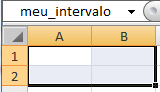 Intervalo Nomeado: Para nomear uma célula ou um intervalo, digite o nome na caixa Nome e pressione ENTER. Para ir para uma célula nomeada e selecioná-la, clique na seta ao lado no nome na caixa de nomes, após isso será exibida uma lista com os nomes dos intervalos nomeados que existem na planilha, basta clicar em seu nome na caixa Nome que o cursor irá diretamente para o intervalo selecionado.
Falarei de uma maneira mais completa em outro artigo sobre os intervalos nomeados.
Para consultar todos os Intervalos Nomeados use os atalhos CRTL + F3.
Observação: Para ajustar a largura da caixa de nome para diminuí-la ou aumentá-la, passe o cursor entre a caixa de nomes e a caixa de fórmulas (Funções) até que o ponteiro se transforme em uma seta dupla horizontal, arraste a seta dupla horizontal para a esquerda ou para a direita até o local desejado e, em seguida, clique na seta dupla horizontal ou pressione ENTER. A largura máxima da caixa de nome é a metade da largura da planilha.
2 – Funções:
Use a caixa de diálogo Inserir Função para ajudá-lo a inserir a fórmula correta e os argumentos necessários. O mais comum no Microsoft Excel é utilizarmos as funções que vem como padrão do aplicativo, que por sinal são milhares, porém é possível também criar funções personalizadas com VBA para resolver determinados problemas, falaremos desse assunto quando formos tratar da criação de Macros e trabalhar com Programação em VBA.


Botão Inserir Funções: Ao posicionar o cursor dentro da Barra de Fórmulas o ícone de inserir função fica habilitado conforme a imagem ao lado, funções são rotinas que executam determinadas instruções para chegar a um resultado. O Excel traz dezenas de funções prontas para ser utilizadas. Uma Fórmula é uma expressão que utiliza, valores, referências e funções para chegar a um resultado.
Inserindo uma Função: Ao clicar no botão Inserir Função (Fx) será exibido o assistente de função, onde você poderá visualizar todas as funções que o Microsoft Excel possui, estas funções estão separadas por categorias e são mostradas inicialmente por padrão as funções mais recentemente usada por todos os usuários do Microsoft Excel e conforme você passar a utilizar outras Fórmulas e Funções o programa passa a exibir as Funções que aquele você mais utiliza.
Ao clicar no Fx o Microsoft Excel insere na célula que o cursor esta selecionado um sinal de IGUAL =, para trabalhar com Fórmulas e Funções é necessário inserir o sinal de IGUAL = para que o Microsoft Excel entenda que será inserida uma Fórmula.
Importante: O assistente de função ajuda muito que está querendo aprender novas Funções para usar em suas Fórmulas, pois ele não somente abre a janela com as Funções, mas após clicar 2 vezes sobre a função que deseja ele abre um assistente para o preenchimento da Função, faça o teste com a Função =SOMA, e verá que o assistente exibirá uma tela com dois campos para soma.
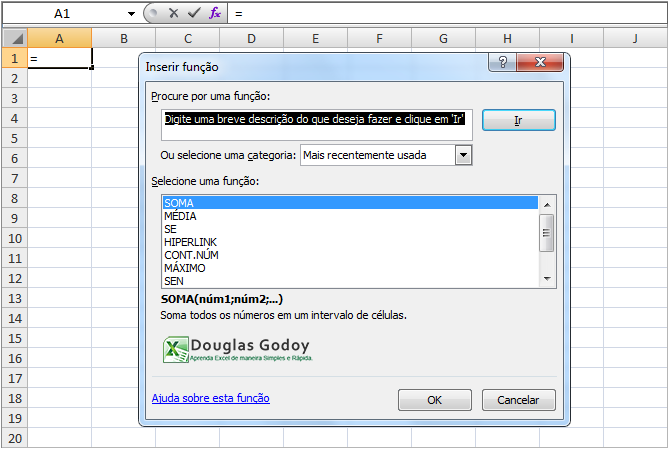
DICA: O assistente de função pode ser aberto com o atalho SHIFT + F3.
2 – Fórmulas:
A Barra de Fórmulas possui papel fundamental para quem está começando e para quem já possui um nível avançado de conhecimento no Microsoft Excel, é ela que facilita o trabalho quando estamos trabalhando com Fórmulas e Funções muito grandes.

Quando o conteúdo da Barra de Fórmulas ocupar mais de uma linha, você pode expandir a caixa de texto clicando no botão com ícone de seta localizado ao lado direito da Barra de Formula. Após a expansão é possível visualizar até 3 linhas, porém arrastando a borda inferior da caixa de texto você pode ampliar ainda mais essa expansão.
[ideia]CONCLUSÃO: Abordamos neste artigo 3 importantes componentes da Barra de Fórmulas, componentes estes que são fundamentais ao uso da ferramenta no dia dia de quem está começando e aprendendo ainda o que este universo do Microsoft Excel [/ideia]
Agradeço pela leitura e fico no aguardo de seus comentários e sugestões.
Um abraço. DG


Deixe um comentário