Olá, amigos!
Neste artigo, vou mostrar alguns exemplos simples de como salvar arquivo com VBA no Excel. Esse recurso é muito útil quando estamos criando sistemas, relatórios automatizados ou planilhas com macros.
Com poucas linhas de código, é possível salvar a pasta de trabalho atual, criar uma rotina de salvamento automático ou abrir a janela “Salvar Como” para que o usuário escolha o local e o formato do arquivo.
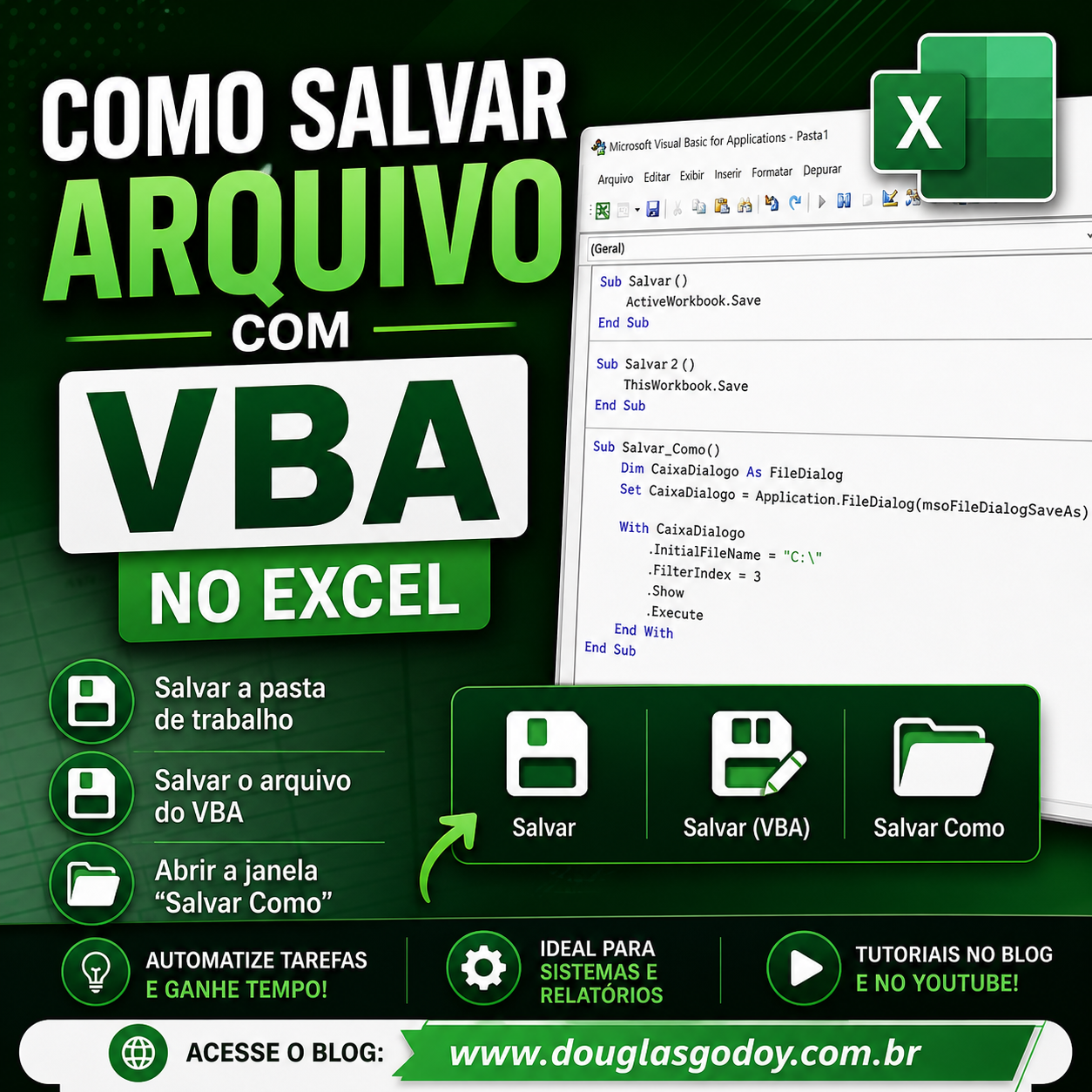
Código 1: salvar a pasta de trabalho ativa
Sub Salvar()

    ActiveWorkbook.Save

End Sub
Esse código salva a pasta de trabalho que estiver ativa no momento. Ele é simples e pode ser usado em botões, formulários ou rotinas automáticas.
Código 2: salvar o arquivo onde o código está gravado
Sub Salvar2()

    ThisWorkbook.Save

End Sub
Neste exemplo, o VBA salva o arquivo onde a macro está armazenada. A diferença é que ThisWorkbook se refere ao arquivo que contém o código, enquanto ActiveWorkbook se refere ao arquivo ativo na tela.
Código 3: abrir a janela Salvar Como
Sub Salvar_Como()

    Dim CaixaDialogo As FileDialog

    Set CaixaDialogo = Application.FileDialog(msoFileDialogSaveAs)

    With CaixaDialogo
        .InitialFileName = "C:\"
        .FilterIndex = 3
        .Show
        .Execute
    End With

End Sub
Esse código abre a janela “Salvar Como” do Excel. Assim, o usuário pode escolher onde deseja salvar o arquivo e também definir o nome da planilha.
Quando usar esse tipo de código?
Você pode usar essas macros em várias situações, como:
- Criar um botão para salvar a planilha automaticamente;
- Evitar que o usuário esqueça de salvar alterações;
- Criar uma rotina de backup;
- Permitir que o usuário escolha o local onde o arquivo será salvo;
- Automatizar sistemas criados em Excel VBA.
Conclusão
Salvar arquivos com VBA é uma automação simples, mas muito útil para quem cria planilhas profissionais no Excel. Com os exemplos acima, você pode adaptar o código de acordo com a necessidade do seu projeto.
Caso queira aprender mais sobre Excel, VBA e automações, cadastre-se em nossa newsletter e acompanhe também nosso canal no YouTube.
Se tiver dúvidas, deixe um comentário ou envie uma mensagem.
Abraços,
Douglas
Acesse o Blog neste Link e também nosso canal no Youtube!
Deixe um comentário