Lista de atalhos do Excel – Aprendendo Tecla ALT (Atalhos em Inglês e Português)
Olá Amigos, hoje vou postar sobre atalhos que podemos utilizar com a tecla Alt, lembrando que está é apenas uma parte do que podemos fazer utilizando as teclas de atalho e a tecla Alt.
Como dica digo que para aprender atalhos nos Microsoft Excel podemos começar com a tecla Alt, mas porque com a tecla Alt?
Simples! De todas as teclas que temos no teclado a tecla Alt é a mais prática, pois ao apertarmos a tecla Alt apenas uma vez teremos dicas de tela com letras em cima dos componentes e ferramentas do Microsoft Excel.
A parti daí fica mais fácil aprender as teclas, pois basta clicar em Alt + a tecla do menu ou comando que deseja e pronto, confesso que a utilização de teclas de atalho no Microsoft Excel faz com que haja um grande ganho de produtividade em seu dia de trabalho, pois você evita o Stress de ficar buscando o que deseja no menu com os atalhos na ponta da língua, ou melhor, na ponta dos dedos.
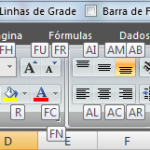
Abaixo temos uma imagem que mostra a alto-ajuda que o Microsoft Excel nos dá ao apertarmos a tecla Alt.

Abaixo listei alguns dos principais atalhos que são mais utilizados no Microsoft Excel, porém cada usuário tem suas necessidades de uso do aplicativo, por isso a melhor dica que dou neste momento é que você abra o Microsoft Excel e verifique o uso conforme sua necessidade ou curiosidade
| Atalho | Descrição |
| Alt + F4 | Fechar o programa (Excel) |
| Alt + F6 | Alterne Editor do Visual Basic / Planilha |
| Alt + F8 | Caixa de diálogo de Macros |
| Alt + F11 | Abra o Visual Basic Editor |
| Alt + D | Menu de Dados |
| Alt + E | Menu Editar |
| Alt + F | Menu Arquivo |
| Alt + I | Menu Inserir |
| Alt + H | Menu de Ajuda |
| Alt + O | Menu Formatar |
| Alt + T | Menu Ferramentas |
| Alt + W | Fecha a planilha aberta |
| Alt + 9 | Reexibir Linhas |
| Alt + 0 | Reexibir Linhas |
| Alt + Page Up | Vá para a esquerda uma tela |
| Alt + Page Down | Vá para a direita uma tela |
| Alt + Tab | Próximo Programa |
| Alt + C + O + R | Renomeia a planilha ativa |
| Alt + S + T | Ativa ou desativa o Auto Filtro |
| Alt + S + C | Limpa os filtros |
| Alt + C + V + V | Cola como valores o conteúdo copiado |
| Alt + C + X | Recorta (Ctrl X) |
| Alt + C + C | Copia (Ctrl V) |
| Alt + C + FF | Altera a Fonte |
| Alt + C + FH | Altera o tamanho da Fonte |
| Alt + C + 1 | Negrito (Ctrl N) |
| Alt + C + 2 | Itálico (Ctrl I) |
| Alt + C + 3 | Sublinhado (Ctrl S) |
| Alt + C + B + T | Inserir bordas na seleção de células |
| Alt + C + AL | Alinhe o texto a esquerda |
| Alt + C + AC | Alinhe o texto ao centro |
| Alt + C + AR | Alinhe o texto a direita |
| Alt + C + R | Preenchimento do fundo da célula |
| Alt + C + FC | Altera a cor da fonte |
| Alt + C + M + C | Mesclar células |
| Alt + C + FN | Abre menu de propriedades da Fonte |
| Alt + C + Q | Quebrar linhas |
Dica Importante: Após inserir uma forma mantenha a tecla Alt pressionada e ajuste o tamanho para posicionar a sua forma alinhada conforme as laterais mais próximas da célula, esta dica funciona também ao desenhar normalmente ou expandir a imagem usando as alças laterais da forma.
[ok]Conclusão: Notamos que a tecla Alt possui muitas utilidades no uso do Microsoft Excel, com ela poder ter ganho de performance no uso da ferramenta e produtividade em seu dia dia, além de ser muito mais interessante e profissional trabalhar utilizado atalhos.[/ok]
[atencao]É muito importante dizer que estas são apenas algumas das muitas teclas de atalho do Microsoft Excel que podemos ativar com o ALT, neste artigo não tratamos os atalhos das teclas C RL, SHIFT.[/atencao]
Agradeço pela leitura e fico no aguardo de seus comentários e sugestões.
Um abraço. DG


Deixe um comentário