
Olá Amigos,
Venho mais esta postagem que tenho certeza que lhe ajudará muito em suas rotinas diárias.
Aprendendo como enviar Email com VBA usando o Excel
Muitas vezes estamos preparando um relatório e necessitamos enviar este por email, é muito trabalhoso ter te ficar procurando nos itens enviados o último relatório para ter de replicar novamente aos destinatários.
Para evitar isso, temos a rotina abaixo que permite que você configure o envio diretamente do arquivo em que se está trabalhando.
É possível configurar os campos de destinatários, com cópia, com cópia oculta, qual será o título do Email, o texto que irá no corpo do e-mail.
DICA: Aprendendo VBA – Como deixar um formulário ficar com tela cheia!?
Também é possível configurar se o email por VBA será enviado diretamente ou se o email VBA será exibido na sua tela.
Por padrão neste código colocamos para o e-mail VBA ser exibido através do propriedade .Display.

Sub Envio()

Dim OutApp As Outlook.Application
Dim OutMail As Outlook.MailItem

'Criação e chamada do Objeto Outlook
Set OutApp = CreateObject("Outlook.Application")
Set OutMail = OutApp.CreateItem(olMailItem)

Application.DisplayAlerts = False

With OutMail

.To = "douglas@douglasgodoy.com.br "
.CC = ""
.BCC = ""
.Subject = "Este é um e-mail de teste"
.HTMLBody = "Caros, este é um email de teste!"

'O trecho abaixo anexa a planilha ao e-mail
.Attachments.Add ActiveWorkbook.FullName

.Send 'Ou .Display para mostrar o email

End With

Application.DisplayAlerts = True

'Resetando a sessão
Set OutMail = Nothing
Set OutApp = Nothing

End Sub
Implementação:
1 – Abra um novo documento no Microsoft Excel.
2 – Aperte Alt + F11 para acessar o console de Macros.
3 – Clique em inserir novo módulo.
4 – Após inserir o novo módulo copie e cole o código abaixo.
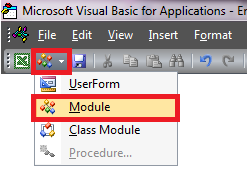
5- EM CASO DE ERRO AO EXECUTAR O CÓDIGO:
Se você executar o código após isso será exibido o seguinte erro.

Este erro ocorre pois na rotina que estamos criando fazemos referencia ao Objeto Outlook.Application, para corrigir este erro temos de seguir os passos a seguir, e referenciar o objeto em nosso projeto.
6 – ATIVE AS REFERÊNCIAS: Clique em Ferramentas ou Tools.
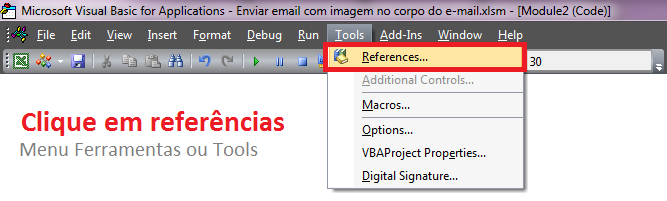
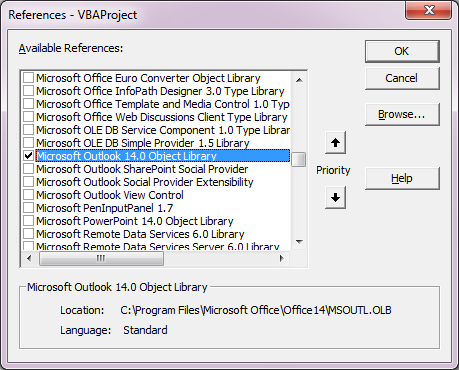
7 – Após isso será exibida a janela abaixo, onde você deverá procurar por “Microsoft Outlook 14.0 Object Library”
Lembrando que pode variar conforme a versão do seu Excel, 14.0 ou 15.0 ou assim por diante.
Importante:
Após realizar a criação do módulo, ativar a referência a biblioteca do Outlook você poderá utilizar o código para enviar emails diretamente do excel com VBA.
Aguardo seus comentários!
Douglas Godoy


Deixe um comentário